 5.0分
5.0分
- 相关安卓软件
水星路由这款软件专为水星路由器用户打造,它能助力用户通过手机连接路由器,进而实现上网设置、设备管理、网速分配以及故障检测等一系列功能服务。

水星路由介绍:
这是一款专门用来管理和设置水星路由器的手机软件,必须与水星品牌的无线路由器配合使用。
目前支持管理的机型包括MW300R v12.0、MW305R v7.0、MW310R v5.0、MW313R v3.0、MW325R v1.0、MW326R v1.0,不断增加中,敬请期待!
设置更轻松,上网更快捷。
水星路由功能:
——上网设置:系统会智能识别上网方式,仅需3步即可完成设置,让您畅享轻松愉悦的上网体验。
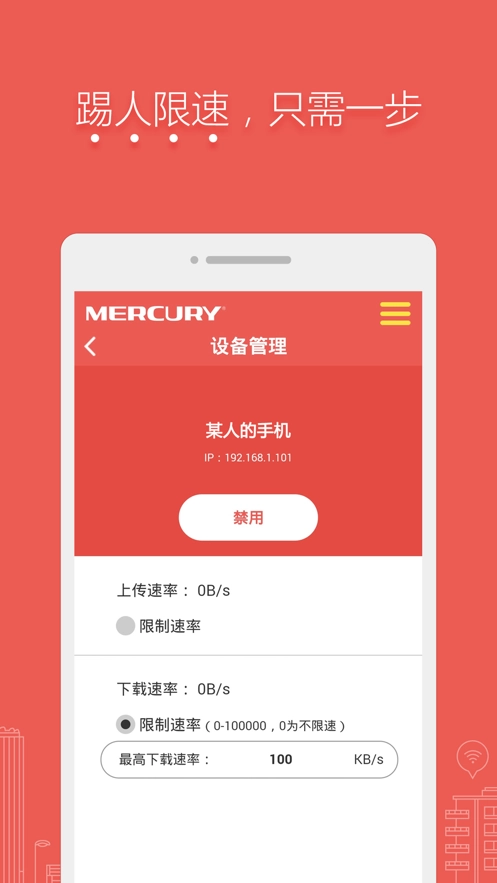
——设备管理:显示接入的手机/平板/电脑,支持禁用蹭网设备;
——实时监控:上传速度清晰可见,网络状态实时刷新。
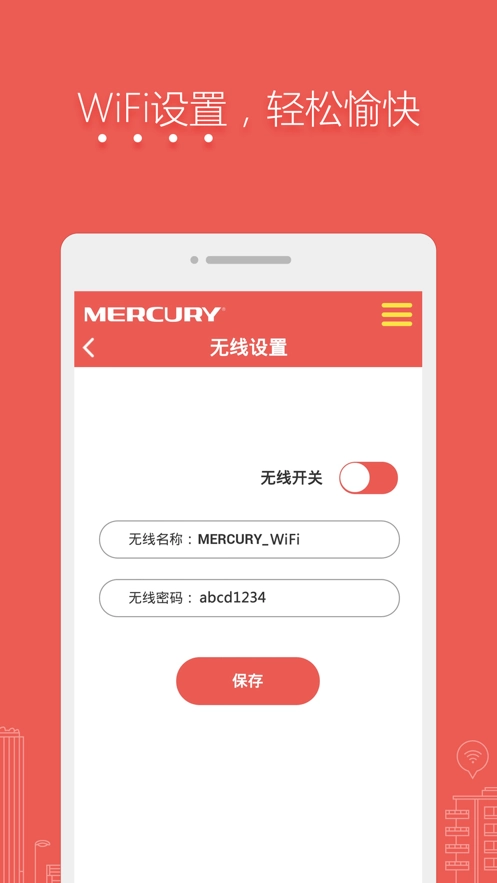
——无线设置:支持WPA2专业无线加密,让你的网络更安全;
——网速分配:合理分配联网设备的网速,让上网更加流畅;
——故障检测:支持智能检测网络故障问题,包括线路状态、安全提示等;
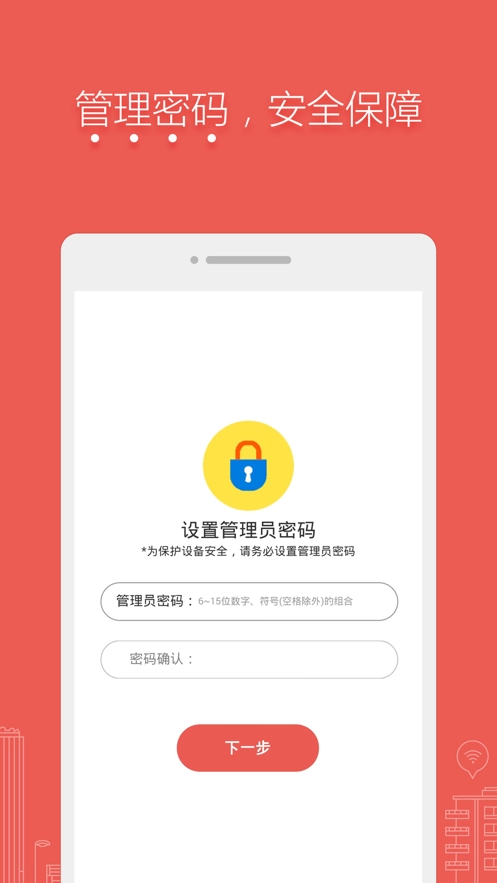
——其他功能:支持重启路由器、恢复出厂设置等高级功能。
搜索不到路由器的无线信号怎么办?
一检查无线终端设置:
1、尝试搜索其他无线信号
试着搜寻周边别的无线信号。
如果任何信号都搜索不到,但确认周围存在较强的无线信号,请按照2、3进行排查。
如果可以搜索到周围其他信号但搜索不到自己信号,请跳过步骤2、3,直接从“2 检查路由器设置”开始排查。
2、开启无线开关
请确认笔记本的无线开关已开启(建议联系笔记本厂商或者查询笔记本相关说明书确认)。
请确认手机、平板电脑的无线开关已开启。点击 设置 >> 无线局域网(或 无线和网络)确认。
3、开启无线服务
确认笔记本的无线服务已开启。(手机、平板电脑无需确认此步操作)
设置方法:在电脑的桌面上找到 计算机(或 我的电脑),右键 点击 计算机(或 我的电脑)并选择 管理,依次点击:服务和应用程序 >> 服务 >> WLAN AutoConfig(或 Wireless Zero Configuration)。右键 点击WLAN AutoConfig(或 Wireless Zero Configuration) 并选择 属性。确认服务状态 已启动,启动类型为 自动,点击 确定。
二检查路由器设置:
请检查路由器的SSID是否设置为中文,或者SSID中是否包含特殊字符。建议将SSID修改为字母与数字的任意组合形式。此外,信道推荐设置在1 - 11这个范围内。同时,务必确认“开启无线功能”以及“开启SSID广播”都处于勾选状态。
三无线信号强度和频段:
信号强度方面:要防止无线终端和无线路由器之间存在过多障碍物(像墙面、隔断之类),以免信号过弱,致使无法搜索到信号。不妨试着调整天线的方位,把无线终端放置在无线路由器附近,在近距离且无障碍物的情形下进行信号搜索。
无线干扰:请尝试将无绳电话、微波炉、无线鼠标无线键盘等关闭,避免无线干扰。
无线频段相关说明:若您想要搜索双频路由器的5G Hz频段无线网络,务必确认电脑无线网卡能够支持5G Hz无线频段。
四、更换无线终端进行对比测试:
尝试更换其他无线终端对比测试,或者使用该终端连接其他无线路由器。
如果其他无线终端都可以发现并连接到路由器的无线信号,则可能是个别终端的设置问题或者故障,建议咨询相应厂商。
要是所有无线终端均无法搜索到无线信号,那么有可能是路由器设置方面存在问题,亦或是路由器出现故障,此时可以尝试把路由器恢复到出厂设置状态,然后重新进行设置。
更新日志
修复已知bug
详细信息
- 文件大小:1MB
- 当前版本:V1.0.4