兄弟打印机 v6.13.4
 5.0分
5.0分
- 本游戏:官方版安全无广告需网络
- 标签: 兄弟打印机使用指南 兄弟打印机连接方法 兄弟打印机常见问题
- 更新时间:2026-01-25 08:08:06
- 相关安卓软件
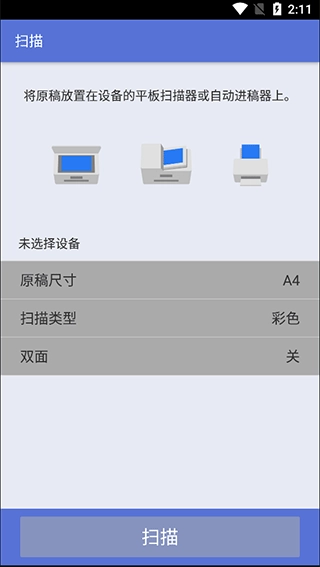
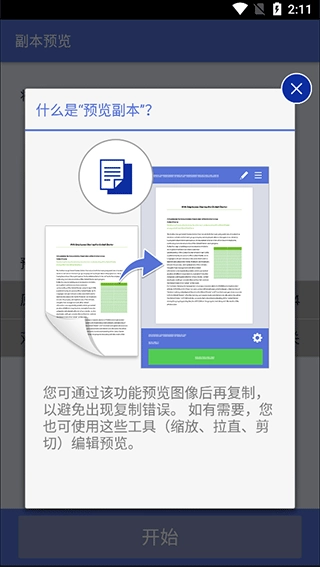
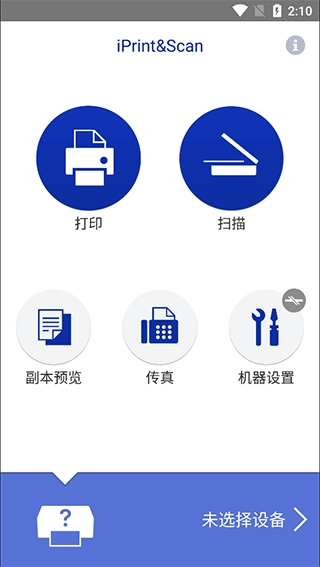
兄弟打印机服务平台是专门为兄弟打印机设备开发的,用户可以在这里连接打印机,进行在线打印操作,还能实时完成扫描打印任务,轻松获取便捷的打印服务。此外,平台支持用户更顺畅地发送传真,方便大家对文件进行复印预览,致力于为用户提供更高效的打印体验,用户随时都能在线查看设备信息。
兄弟打印机手机怎么用?
1、安装完成后,请将打印机连接至Brother打印机;
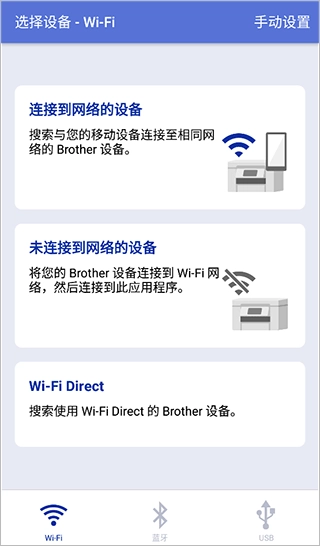
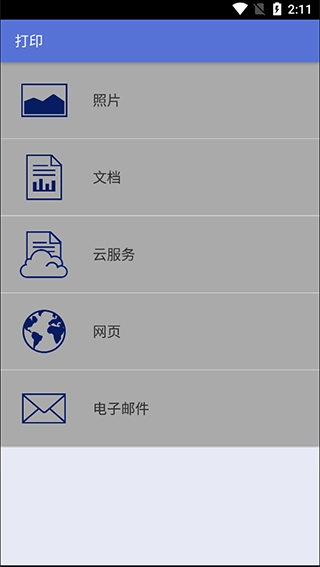
2、如需打印照片、文档、网页等等,直接选择需要打印的文件,进行打印设置;

3、选定打印机,确认纸张尺寸、纸张类型及打印页数,随后点击完成;
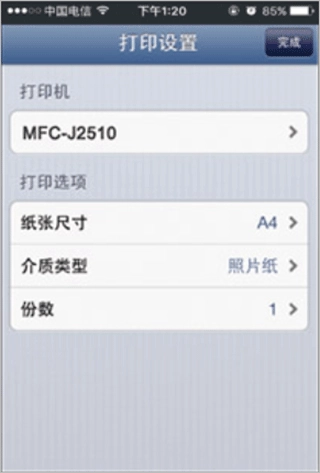
4、最后点击打印即可开始打印。

兄弟打印机怎么连接打印机
1、确认打印机与手机处于同一无线网络环境:第一步,请先保证你的兄弟打印机处于开机状态,并且已经成功连接至无线网络。与此同时,也要确认你的手机同样连接到了这个相同的无线网络。
2、安装Brother iPrint&Scan应用:在手机的应用商店中进行安装,iOS设备可通过App Store,Android设备则通过Google Play。该应用具备打印、扫描以及设备管理等多项功能。
3、添加打印机:打开Brother iPrint&Scan应用后,该应用会自动扫描所在网络,查找可用的兄弟打印机。若应用未能自动识别到你的打印机,你可手动输入打印机的IP地址完成连接。打印机的IP地址一般可在其网络设置菜单中查询获取。
4、连接打印机:在应用里挑选你想连接的打印机,输入该打印机的IP地址,或者通过无线直连功能来完成连接操作。要保证手机与打印机之间的网络连接处于正常状态。
常见问题及解决方法:
1、连接时遇到密码错误问题:首先要核实密码输入是否准确,确认密码本身有无错误。若还是显示密码错误,可试着重新输入密码,或者联系Brother打印机的客服来获取正确密码。
2、网络不稳定问题:要保证手机与打印机的网络连接处于稳定状态。一旦网络不稳定,就有可能造成连接失败的情况。
3、驱动程序问题:要确认打印机驱动是否已正确安装。部分情况下,驱动程序安装不当,也可能造成手机无法与打印机连接。
详细信息
- 文件大小:106.83MB
- 当前版本: v6.13.4